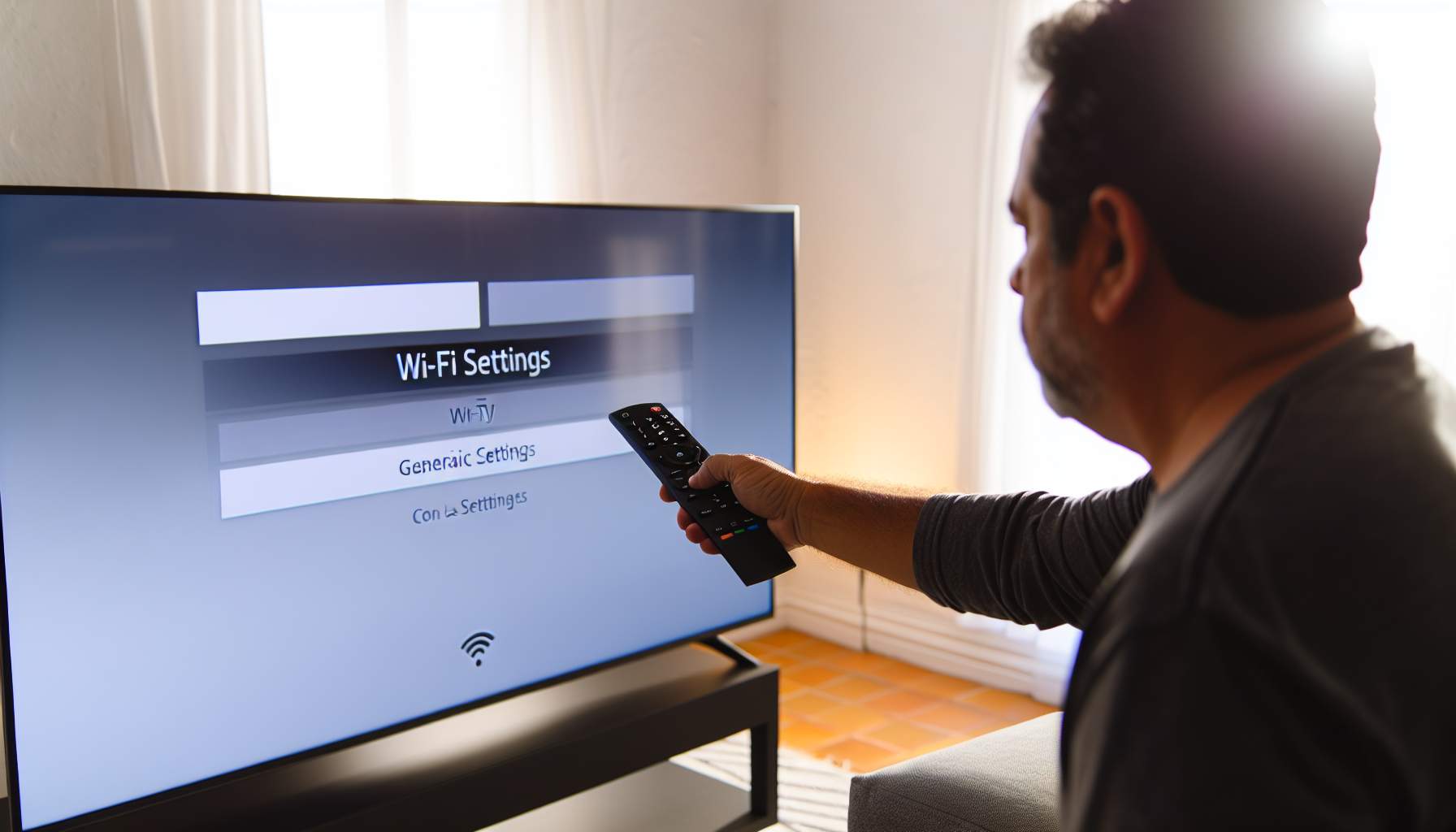
Pour connecter votre Smart TV Samsung au Wifi, suivez ces étapes simples :
1. Allumez votre télévision et accédez au menu des paramètres. 2. Sélectionnez l’option « Réseau » et choisissez « Sans fil ». 3. Trouvez votre réseau Wifi dans la liste et entrez le mot de passe. 4. Validez pour enregistrer la configuration et tester la connexion. En suivant ces étapes, vous profiterez rapidement d’une connexion Internet fluide sur votre téléviseur.
Allumer votre Smart TV et accéder aux paramètres
- Allumez votre Smart TV Samsung en appuyant sur le bouton d’allumage.
- Accédez au menu en utilisant la télécommande.
- Défilez pour trouver l’option Paramètres et sélectionnez-la.
- Allez dans la section Général pour localiser les paramètres réseau.
- Effectuez un diagnostic via l’option État du réseau pour vérifier la connexion existante.
Configurer et enregistrer le réseau Wifi
- Accédez à la rubrique Général dans les paramètres de votre Smart TV Samsung.
- Sélectionnez Réseau puis choisissez « Ouvrir les paramètres réseau ».
- Cochez l’option Sans fil pour afficher les réseaux Wi-Fi disponibles.
- Choisissez votre réseau dans la liste. Si besoin, cliquez sur « Rafraîchir ».
- Si votre réseau n’apparaît pas, ajoutez-le manuellement en entrant le nom et le mot de passe.
- Une fois connecté, profitez d’internet sur votre Smart TV Samsung.
Se connecter au Wifi de sa Smart TV Samsung via son téléphone
- Vérifiez la compatibilité de votre téléphone avec la fonctionnalité de connexion.
- Installez et lancez l’application SmartThings sur votre smartphone.
- Patientez pour que votre Smart TV détecte le téléphone.
- Confirmez la synchronisation entre les deux appareils.
- La connexion au même réseau Wi-Fi s’effectue automatiquement sans saisie de mot de passe.

William – Curateur style
William observe, sélectionne, épure. Mode homme, design, culture — l’essentiel, rien de plus. Des coupes nettes, des matières qui durent, des adresses confidentielles. Chaque pièce est portée, chaque recommandation est pesée. Moins de bruit, plus de style.
William@carrehomme.fr