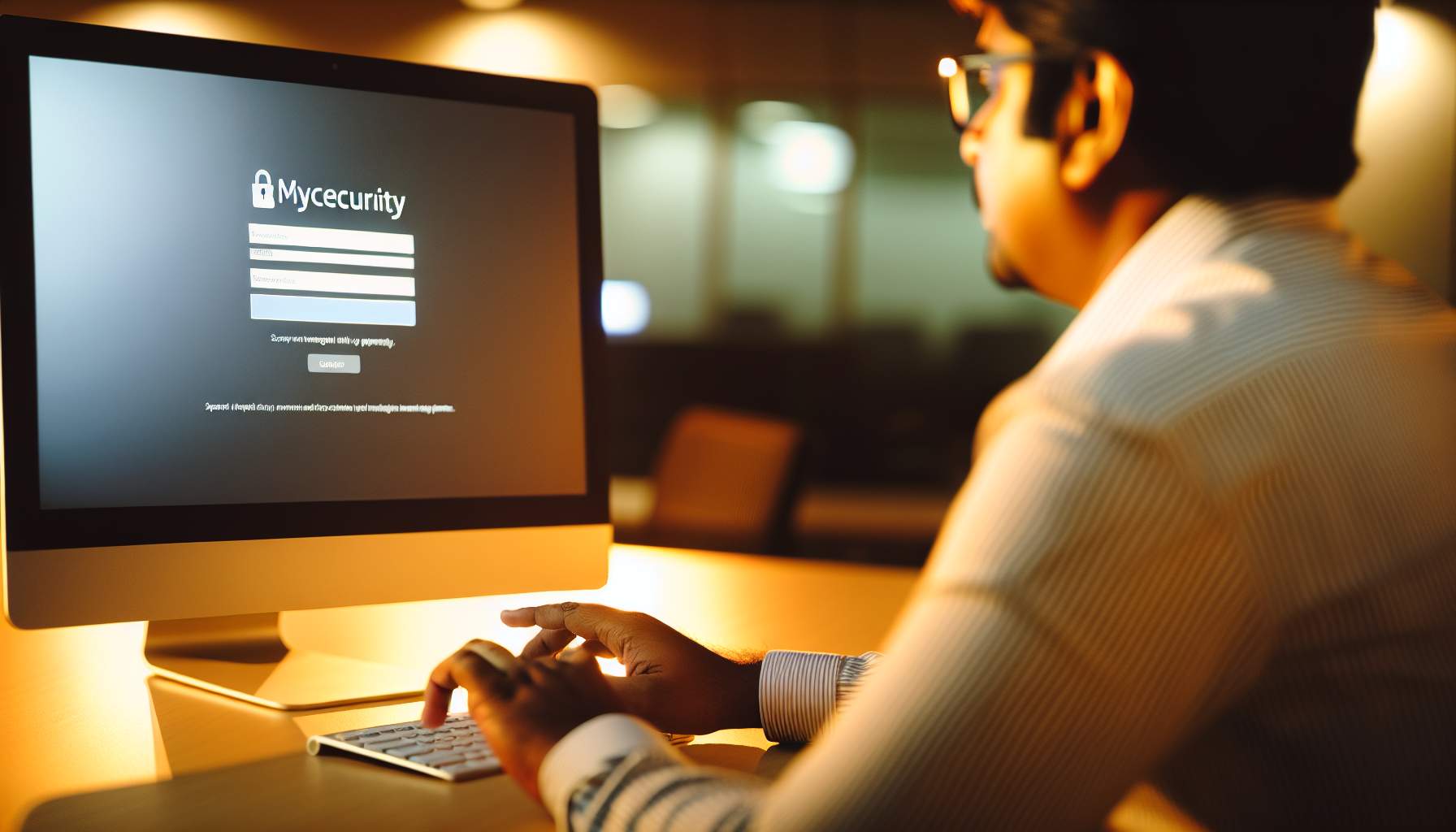
- Email d’invitation : Vous avez reçu un email pour activer votre compte MyCecurity.
- Guide pratique : Ce guide répond à vos questions fréquentes sur la connexion MyCecurity.
- De l’activation à la récupération de vos documents, suivez des étapes claires et sécurisées.
Qu’est-ce que MyCecurity et pourquoi l’adopter ?
- MyCecurity : votre coffre-fort numérique personnel et sécurisé.
- Accédez à vos documents RH, notamment vos bulletins de paie.
- Alternative moderne, pratique et écologique au papier.
- Espace personnel protégé par une authentification forte.
- Hébergé en France, conforme au RGPD.
- Simplifie la gestion de vos documents tout en garantissant leur confidentialité.
Quel est l’objectif de ce guide ?
- Activation du compte : où cliquer pour démarrer.
- Email d’invitation : que faire si vous ne l’avez pas reçu ou supprimé?
- Processus d’authentification : comprendre chaque étape.
- Accès aux bulletins de paie : comment les retrouver facilement.
- Sécurité : est-ce sécurisé et pouvez-vous refuser ce service?
Étape 1 : Réception de l’email d’invitation à MyCecurity
- Recevez un email d’activation de MyCecurity ou de votre gestionnaire de paie.
- Contenu de l’email :
- Un lien d’activation personnel et temporaire (valide 15 jours).
- Un identifiant, souvent votre adresse email.
- Parfois un code d’activation ou un mot de passe temporaire.
- En cas de non-réception, vérifiez les spams ou contactez votre service RH.
Étape 2 : Activation de votre compte
- Cliquez sur le lien dans l’email d’invitation pour accéder à la page d’activation de votre compte MyCecurity.
- Choisissez un mot de passe sécurisé pour protéger votre compte.
- Vérifiez vos informations personnelles : nom, prénom et email.
- Acceptez les conditions générales d’utilisation pour continuer.
- Si nécessaire, entrez le code SMS reçu pour une double authentification.
- Après ces étapes, vous accédez à votre espace personnel.
Étape 3 : Se connecter pour la première fois
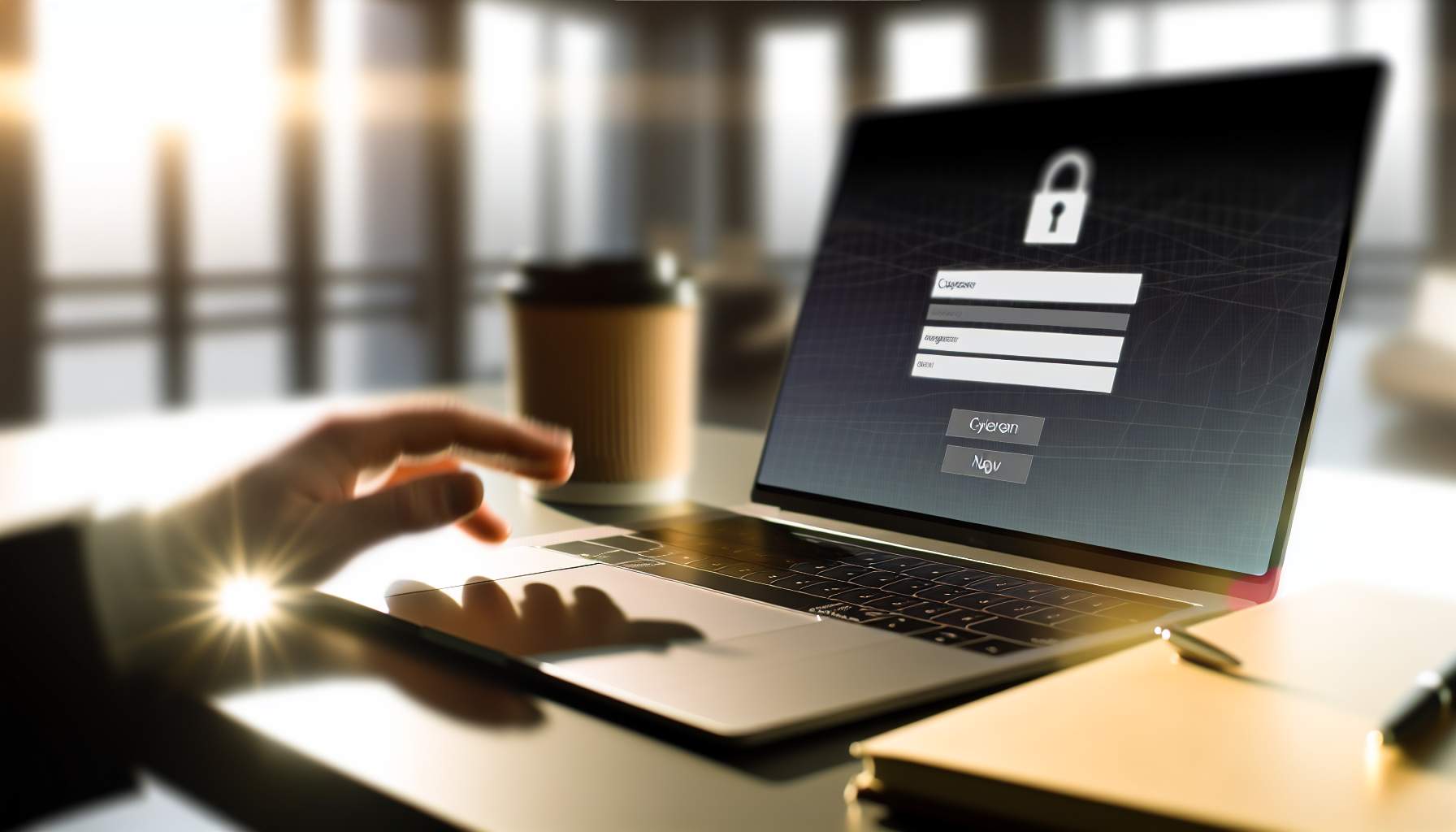
- Accédez à la page de connexion MyCecurity.
- Cliquez sur « Se connecter ».
- Saisissez votre identifiant (email) et votre mot de passe.
- Si la double authentification est activée, entrez le code reçu par SMS ou email.
- Ajoutez le site à vos favoris pour un accès rapide à l’avenir.
Étape 4 : Accéder à vos bulletins de paie
- Accédez à Mes documents ou Bulletins de paie sur le tableau de bord.
- Sélectionnez le document désiré pour l’ouvrir ou le télécharger en PDF.
- Archivez, classez ou imprimez vos documents selon vos besoins.
Comment résoudre les problèmes éventuels ?
- Lien expiré : Sollicitez un nouveau lien auprès de votre service RH ou via la page d’aide du site.
- Mot de passe oublié : Cliquez sur Mot de passe oublié et suivez les instructions fournies.
- Identifiant inconnu : Utilisez votre email personnel que vous avez fourni à l’entreprise.
- Code SMS non reçu : Vérifiez que votre numéro est à jour ou contactez le support.
L’utilisation de MyCecurity est-elle obligatoire ?
- Vous avez le droit de refuser la dématérialisation de vos bulletins de paie.
- Informez votre employeur par écrit si vous préférez une version papier.
- La plupart des salariés optent pour la version numérique pour sa commodité.
Pour résumer
- Accédez à MyCecurity en quelques minutes pour un espace personnel sécurisé.
- Centralisez tous vos documents RH de manière pratique.
- Suivez notre guide express pour surmonter les blocages courants.
- Explorez votre espace et contactez le support en cas de doute.

William – Curateur style
William observe, sélectionne, épure. Mode homme, design, culture — l’essentiel, rien de plus. Des coupes nettes, des matières qui durent, des adresses confidentielles. Chaque pièce est portée, chaque recommandation est pesée. Moins de bruit, plus de style.
William@carrehomme.fr